

Cara Install Ekstensi Chrome
- Klik tombol "เพิ่มลงใน Chrome" di atas.
- Anda akan diarahkan ke Chrome Web Store.
- Klik "Add to Chrome" pada halaman ekstensi.
- Konfirmasi dengan klik "Add Extension" pada popup.
- Ekstensi akan otomatis terpasang dan ikon muncul di toolbar.
- Klik ikon ekstensi di toolbar untuk mulai menggunakan.
Screenshot
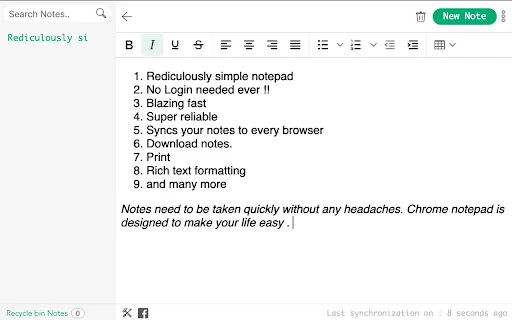
คุณกำลังมองหาวิธีจดบันทึกที่รวดเร็วและใช้งานง่ายบนเบราว์เซอร์ Chrome อยู่ใช่ไหม? Notepad เป็นส่วนขยายที่ออกแบบมาเพื่อช่วยให้ชีวิตการทำงานของคุณง่ายขึ้น ไม่ว่าคุณจะจดไอเดีย งานที่ต้องทำ หรือบันทึกข้อความสำคัญ ทุกอย่างจะถูกเก็บไว้ในที่เดียวและพร้อมใช้งานเสมอ ไม่ว่าคุณจะใช้งานคอมพิวเตอร์เครื่องไหนก็ตาม
ด้วยความสามารถในการซิงค์ข้อมูลผ่านบุ๊กมาร์กของ Google Chrome ทำให้ Notepad กลายเป็นเครื่องมือที่ผู้ใช้งานนับแสนคนไว้วางใจ คุณไม่ต้องกังวลว่าบันทึกจะหายไปเมื่อเปลี่ยนอุปกรณ์อีกต่อไป สัมผัสประสบการณ์การจดบันทึกที่ราบรื่นและมีประสิทธิภาพสูงสุดได้แล้ววันนี้
ฟีเจอร์หลักของ Notepad
- ซิงค์บันทึกอัตโนมัติผ่านบัญชี Google Chrome ของคุณ
- รองรับการจดบันทึกหลายรายการพร้อมระบบค้นหา
- ปรับขนาดหน้าต่าง Notepad และขนาดตัวอักษรได้ตามต้องการ
- จดจำตำแหน่งการเลื่อนและตำแหน่งเคอร์เซอร์ล่าสุด
- รองรับการจัดเรียงบันทึกและการลบข้อมูลที่ง่ายดาย
- ใช้งานได้ทันทีผ่านไอคอนบนแถบเครื่องมือ
- ประสิทธิภาพสูงและใช้ทรัพยากรเครื่องน้อย
วิธีใช้งาน Notepad
- ติดตั้งส่วนขยาย Notepad จาก Chrome Web Store
- คลิกที่ไอคอน Notepad บนแถบเครื่องมือเพื่อเริ่มพิมพ์บันทึกของคุณ
- เปิดใช้งานการซิงค์บุ๊กมาร์กในบัญชี Chrome ของคุณเพื่อให้บันทึกเชื่อมต่อกันทุกอุปกรณ์
- บันทึกจะถูกจัดเก็บอัตโนมัติภายใต้โฟลเดอร์ BSync ในบุ๊กมาร์กของคุณ
คำถามที่พบบ่อย (FAQ)
ฉันสามารถซิงค์บันทึกข้ามอุปกรณ์ได้อย่างไร?
เพียงเปิดใช้งานการซิงค์บุ๊กมาร์กใน Chrome ของคุณ ระบบจะซิงค์ข้อมูลให้อัตโนมัติในโฟลเดอร์ BSync
ทำไมบันทึกถึงไม่ซิงค์?
ลองหยุดการซิงค์บัญชี Google ของคุณสักครู่ แล้วรีสตาร์ท Chrome และเปิดใช้งานการซิงค์ใหม่อีกครั้ง
Notepad ปลอดภัยไหม?
ปลอดภัย ข้อมูลของคุณจะถูกเก็บไว้ในระบบบุ๊กมาร์กภายในบัญชี Google ของคุณเอง
สามารถปรับขนาดตัวอักษรได้หรือไม่?
ได้ คุณสามารถตั้งค่าขนาดตัวอักษรและขนาดหน้าต่าง Notepad ได้ในการตั้งค่า
ต้องลบโฟลเดอร์ BSync หรือไม่?
ไม่ควรลบ เพราะโฟลเดอร์นี้ใช้สำหรับจัดเก็บและซิงค์บันทึกของคุณ
อย่าปล่อยให้ไอเดียดีๆ หลุดลอยไป ดาวน์โหลด Notepad วันนี้เพื่อจัดระเบียบชีวิตและการทำงานของคุณให้เป็นเรื่องง่ายและรวดเร็วกว่าเดิม!
ผู้ใช้งานส่วนใหญ่ชื่นชอบในความเรียบง่ายและการซิงค์ข้อมูลผ่านอุปกรณ์ แต่ยังมีปัญหาเรื่องการบันทึกข้อมูลที่ไม่เสถียรในบางครั้งและการขาดฟีเจอร์ที่ทันสมัย
Kelebihan
- อินเทอร์เฟซเรียบง่ายและใช้งานสะดวก
- ระบบบันทึกอัตโนมัติและซิงค์ข้อมูลข้ามอุปกรณ์ได้
- เป็นเครื่องมือที่น่าเชื่อถือและได้รับความนิยมมาอย่างยาวนาน
- กู้คืนข้อมูลได้ง่ายผ่านบุ๊กมาร์กหรือติดตั้งใหม่
Kekurangan
- บันทึกอาจหายไปเมื่อสลับแท็บหรือออกจากส่วนขยาย
- พบข้อผิดพลาดในการย้ายและจัดเรียงบันทึก
- ขาดฟีเจอร์สำคัญ เช่น โหมดมืด การจัดกลุ่มบันทึก หรือถังขยะ
- การรองรับการอัปเดตในอนาคตยังมีความไม่แน่นอน
Ulasan Pengguna
เป็นเครื่องมือสติกเกอร์ที่สนุกดี แต่ผู้ใช้รายงานปัญหาเรื่องการสนับสนุนและความพร้อมใช้งานเป็นครั้งคราว
สะดวกมาก ฉันชอบมันมาก
เป็นส่วนขยายที่มีประโยชน์ที่เติมเต็มช่องว่างของ Google แต่ปัญหาคือไม่สามารถคลิกขวาเพื่อวางข้อความในหน้าต่างส่วนขยายได้ ทำให้การทำงานติดขัดสำหรับคนที่ใช้เมาส์
| ID Ekstensi | ffbhefmlcoihbjcmibbfkocmnaiacinp |
|---|---|
| เวอร์ชัน | 7.0.0 |
| ขนาด | 0.8 MB |
| Developer | https://www.bestprice.gr/ |
| Terakhir Diperbarui | |
| Tanggal Rilis | |
| Jumlah Pengguna | 200.000++ |
| Jumlah Ulasan | 816 |
| Chrome Store Ranking | #1215 |
| หมวดหมู่ | Productivity |
| Tipe | ฟรี |
| Status | Featured Extension |

ดาวน์โหลด Claude for Chrome ล่าสุด – ผู้ช่วยอัจฉริยะทำงานบนเว็บได้ง่ายขึ้น
https://claude.com

ดาวน์โหลด Pie Adblock ฟรี – บล็อกโฆษณา YouTube และ Twitch ได้ดีที่สุด
https://pie.org

ดาวน์โหลด Vriping ล่าสุด – สรุปข้อมูลสำคัญและจัดการพื้นที่ของคุณฟรี
영역본능, 브리핑

ดาวน์โหลด Biizline ล่าสุด – จัดการออเดอร์สำหรับร้านค้าขนาดเล็กฟรี
LINICS ENTERPRISE PRIVATE LIMITED

ดาวน์โหลด Tamilanjobs for Tamilnadu ล่าสุด – หางานเอกชนในทมิฬนาฑูฟรี
Eagleminds Technologies

ดาวน์โหลด DragFree ล่าสุด – ปลดล็อกคลิกขวาและบันทึกภาพฟรี
https://devroid.com