

Cara Install Ekstensi Chrome
- Klik tombol "เพิ่มลงใน Chrome" di atas.
- Anda akan diarahkan ke Chrome Web Store.
- Klik "Add to Chrome" pada halaman ekstensi.
- Konfirmasi dengan klik "Add Extension" pada popup.
- Ekstensi akan otomatis terpasang dan ikon muncul di toolbar.
- Klik ikon ekstensi di toolbar untuk mulai menggunakan.
Screenshot
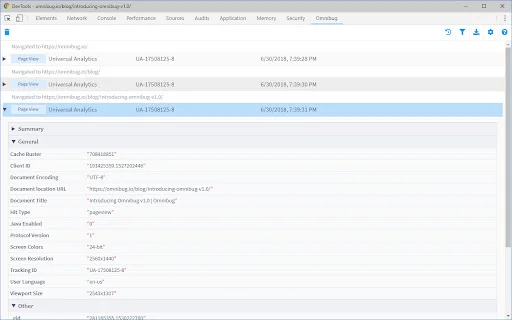
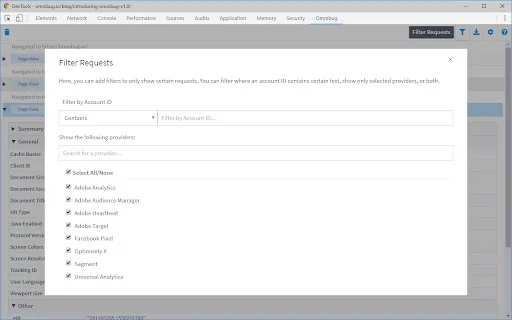
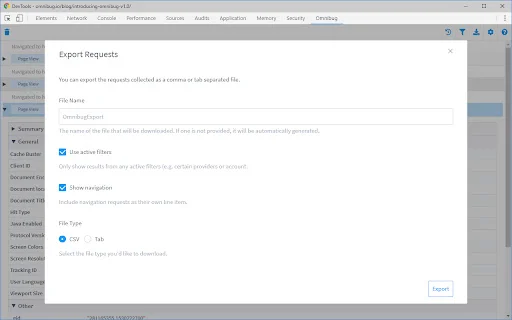
หากคุณเป็นนักการตลาดดิจิทัลหรือนักพัฒนาเว็บในประเทศไทยที่กำลังมองหาเครื่องมือช่วยแก้ปัญหาการติดตามข้อมูล (Tracking) Omnibug คือส่วนขยายเบราว์เซอร์ที่ขาดไม่ได้ที่จะช่วยให้ชีวิตการทำงานของคุณง่ายขึ้น ตัวปลั๊กอินนี้ช่วยถอดรหัสคำขอของเครื่องมือ MarTech ต่างๆ ที่ส่งออกจากเว็บไซต์ของคุณ ทำให้คุณเห็นภาพรวมว่าข้อมูลใดถูกส่งไปที่ไหนแบบเรียลไทม์
ด้วยความสามารถในการรองรับ Google Marketing Cloud, Adobe Experience Cloud และเครื่องมืออื่นๆ อีกมากมาย Omnibug ช่วยให้คุณสามารถตรวจสอบคุณภาพ (QA) และดีบั๊กแท็กต่างๆ ได้อย่างแม่นยำ ไม่ว่าคุณจะทำงานในสายงาน UX, CRO หรือการวิเคราะห์ข้อมูลเชิงลึก เครื่องมือนี้จะกลายเป็นเพื่อนคู่ใจที่ช่วยให้การจัดการระบบนิเวศข้อมูลของคุณมีประสิทธิภาพสูงสุดและลดข้อผิดพลาดในการติดตั้งแท็ก
ฟีเจอร์หลัก (Key Features)
- รองรับการถอดรหัสข้อมูลจาก Google Analytics, GTM, Google Ads และ Doubleclick
- ใช้งานได้ดีเยี่ยมกับ Adobe Experience Cloud รวมถึง Adobe Analytics และ Launch
- รองรับ Tealium iQ และเครื่องมือการตลาดดิจิทัลอื่นๆ อีกมากมาย
- แสดงผลข้อมูลในรูปแบบที่มนุษย์อ่านเข้าใจง่าย (Human-readable format)
- สามารถกรองข้อมูล (Filtering) และส่งออกข้อมูล (Export) เพื่อการวิเคราะห์เพิ่มเติม
- ช่วยตรวจสอบความถูกต้องของ Tag ในขั้นตอนการพัฒนาและ QA
- แสดงรายละเอียดแบบแบ่งชั้น (Layered Output) เพื่อให้ดูข้อมูลเชิงลึกได้ตามต้องการ
- อัปเดตอย่างต่อเนื่องเพื่อให้เข้ากับเทคโนโลยีการติดตามข้อมูลรุ่นใหม่ๆ
วิธีการใช้งาน (How to Use)
- ติดตั้งส่วนขยาย Omnibug จาก Chrome Web Store ลงในเบราว์เซอร์ของคุณ
- เปิดเครื่องมือสำหรับนักพัฒนา (Developer Tools) ในเบราว์เซอร์โดยกด F12
- เลือกแท็บ “Omnibug” เพื่อเริ่มดูคำขอที่เกิดขึ้นบนหน้าเว็บไซต์
- ทำการใช้งานเว็บไซต์ตามปกติ ระบบจะดักจับและถอดรหัสแท็กที่ถูกส่งออกไปโดยอัตโนมัติ
- ใช้ตัวกรองเพื่อค้นหาพารามิเตอร์หรือชื่อผู้ให้บริการที่คุณต้องการตรวจสอบเฉพาะเจาะจง
คำถามที่พบบ่อย (FAQ)
Omnibug รองรับการใช้งานกับ GA4 หรือไม่?
รองรับการใช้งาน แต่ในบางกรณีอาจมีข้อจำกัดในการแสดงผลคำขอแบบ Batch ของ GA4
ฉันสามารถใช้ Omnibug เพื่อตรวจสอบ Adobe Analytics ได้ไหม?
ได้ Omnibug ได้รับการยกย่องอย่างสูงจากผู้เชี่ยวชาญว่าเป็นเครื่องมือที่ดีที่สุดสำหรับการดีบั๊ก Adobe Analytics
เครื่องมือนี้ใช้งานได้ฟรีหรือไม่?
ใช่ Omnibug เป็นส่วนขยายเบราว์เซอร์ที่เปิดให้ใช้งานได้ฟรีสำหรับนักพัฒนาและนักการตลาดทุกคน
ทำไมไอคอนของ Omnibug ถึงเป็นสีเทา?
หากไอคอนเป็นสีเทา อาจหมายถึงส่วนขยายไม่ได้เปิดใช้งานบนหน้าเว็บนั้นๆ หรือมีปัญหาความเข้ากันได้กับเบราว์เซอร์ในบางเวอร์ชัน
ฉันสามารถส่งออกข้อมูลจาก Omnibug ได้อย่างไร?
คุณสามารถใช้ฟังก์ชัน Export ภายในตัวส่วนขยายเพื่อนำข้อมูลที่ดักจับได้ไปวิเคราะห์ต่อในรูปแบบไฟล์ที่รองรับ
ยกระดับการทำงานด้าน Digital Analytics ของคุณวันนี้ด้วย Omnibug เครื่องมือที่ช่วยให้การตรวจสอบ Tag และ Marketing Technologies กลายเป็นเรื่องง่ายและรวดเร็ว ดาวน์โหลดและติดตั้ง Omnibug เพื่อเริ่มต้นการดีบั๊กที่มีประสิทธิภาพได้ทันทีที่ Chrome Web Store!
Omnibug เป็นเครื่องมือที่จำเป็นสำหรับนักการตลาดดิจิทัลในการตรวจสอบ Tag และ Analytics โดยเฉพาะ Adobe Analytics แม้จะมีปัญหาเรื่องความเสถียรและการแสดงผลข้อมูลบางส่วนบ้าง แต่ก็ยังเป็นเครื่องมือที่ช่วยให้งานตรวจสอบข้อมูลสะดวกขึ้นอย่างมาก
Kelebihan
- เป็นส่วนขยายที่ชัดเจนและเรียบง่ายที่สุดสำหรับการติดตาม Analytics
- มีระบบแสดงผลข้อมูลแบบแบ่งชั้นที่ช่วยให้ดูรายละเอียดได้ตามต้องการ
- เป็นเครื่องมือที่ขาดไม่ได้สำหรับการบำรุงรักษาเครื่องมือทางการตลาดดิจิทัลรายวัน
- ได้รับความนิยมและแนะนำโดยผู้เชี่ยวชาญด้าน Analytics โดยเฉพาะสำหรับ Adobe Analytics
- ช่วยให้เห็นตัวบ่งชี้หลักที่รวบรวมโดย Tag ต่างๆ ได้อย่างรวดเร็ว
Kekurangan
- เกิดอาการแอปค้างหรือไม่เสถียร โดยเฉพาะเมื่อใช้ฟิลเตอร์
- มีปัญหาด้านการแสดงผลใน DevTools เช่น ไอคอนเป็นสีเทาหรือไม่ปรากฏ
- ข้อมูลบางส่วนไม่ครบถ้วน เช่น คำขอแบบ Batch ของ GA4
- ปัญหาความเข้ากันได้เฉพาะเวอร์ชันที่อาจทำให้เครื่องมือหยุดทำงาน
- ความน่าเชื่อถือไม่สม่ำเสมอในบางกรณี
Ulasan Pengguna
เป็นเครื่องมือที่มีประโยชน์มากสำหรับการตรวจสอบการติดตามข้อมูล
เยี่ยมมาก
ส่วนขยายนี้ให้ความช่วยเหลือที่มีค่าและรวดเร็วมากเกี่ยวกับตัวบ่งชี้หลักที่รวบรวมโดย Tag ต่างๆ เป็นเครื่องมือที่ขาดไม่ได้สำหรับการบำรุงรักษาเครื่องมือทางการตลาดดิจิทัลของเว็บไซต์ในแต่ละวัน
| ID Ekstensi | bknpehncffejahipecakbfkomebjmokl |
|---|---|
| เวอร์ชัน | 2.1.0 |
| ขนาด | 1.4 MB |
| Developer | https://omnibug.io/ |
| Terakhir Diperbarui | |
| Tanggal Rilis | |
| Jumlah Pengguna | 200.000++ |
| Jumlah Ulasan | 55 |
| Chrome Store Ranking | #1379 |
| หมวดหมู่ | Developer |
| Tipe | ฟรี |
| Status | Featured Extension |

ดาวน์โหลด JSONView ล่าสุด – ดูไฟล์ JSON บนเบราว์เซอร์ฟรีและใช้งานง่าย
http://jsonview.com/

ดาวน์โหลด Mobile SSH (Premium) ล่าสุด – จัดการ SSH ผ่านมือถือได้ทุกที่
Gao Feng

ดาวน์โหลด MetaSuites ล่าสุด – เครื่องมือวิเคราะห์ Web3 และ AI ครบวงจร
https://blocksec.com

ดาวน์โหลด Wappalyzer ล่าสุด – เครื่องมือวิเคราะห์เทคโนโลยีเว็บไซต์ฟรี
https://wappalyzer.com

ดาวน์โหลด Material Icons for GitHub – ปรับแต่งไอคอน GitHub ให้เหมือน VS Code ฟรี
material-icons-extensions@googlegroups.com

ดาวน์โหลด Toggle JavaScript ล่าสุด – ปิดการใช้งาน JavaScript ง่ายๆ ฟรี
dsmith